

利用にあたって
得サポは、買いたい商品、キャンペーン情報、申請状況をまとめて管理できる買い物サポートツールです。
スマホのホーム画面に追加して、アプリのように使うこともできます。
新機能追加などのお知らせは、トップページで随時ご案内します。
利用の流れ
得サポでは、お得に買い物する人の「A:開催中のキャンペーン(以下、CP)を把握⇒B:購入商品を検討⇒C:CP申請をする」という行動に合わせて、大きく3つの画面(A~C)を用意しました。
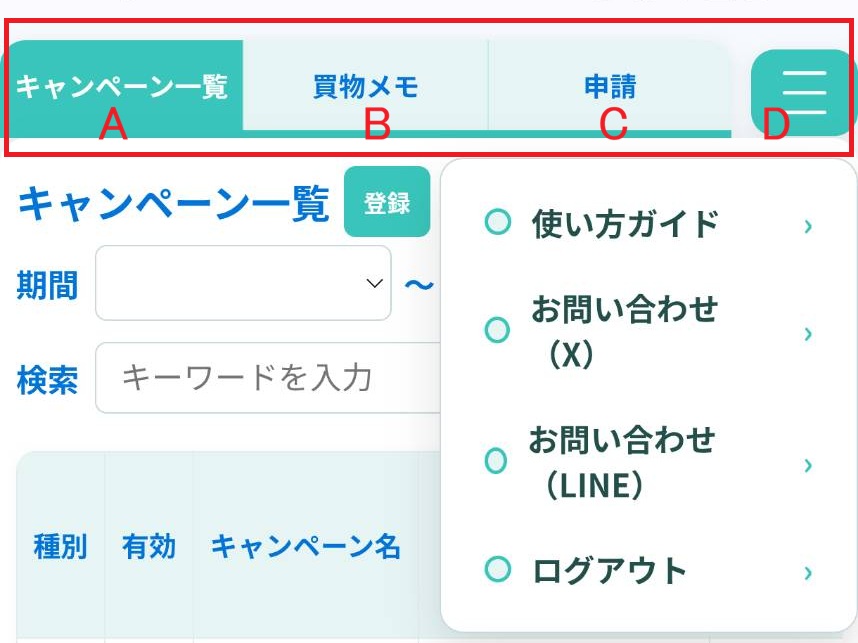
ログイン後、画面上部の「A:キャンペーン一覧」を押すと、CPの登録・管理ができます。主に、買い物前の準備として自宅等で使用します。
「B:買物メモ」を押すと、買いたい商品情報の登録、クーポンやCPを適用して買い物するためのシミュレーションができます。予め自宅で商品価格・クーポン・適用できるCPを調査してメモする目的で使用できますし、買い物中に商品の追加・削除も簡単にでき、シミュレーション結果にリアルタイムで反映されます。
「C:申請」を押すと、CPの申請状況を管理できます。主に、買い物後に自宅等で使用します。
「D:(メニュー)」を押すと、使い方ガイド(本ページ)の表示、お問い合わせ、ログアウトができます。
A:キャンペーン一覧 の機能と使い方
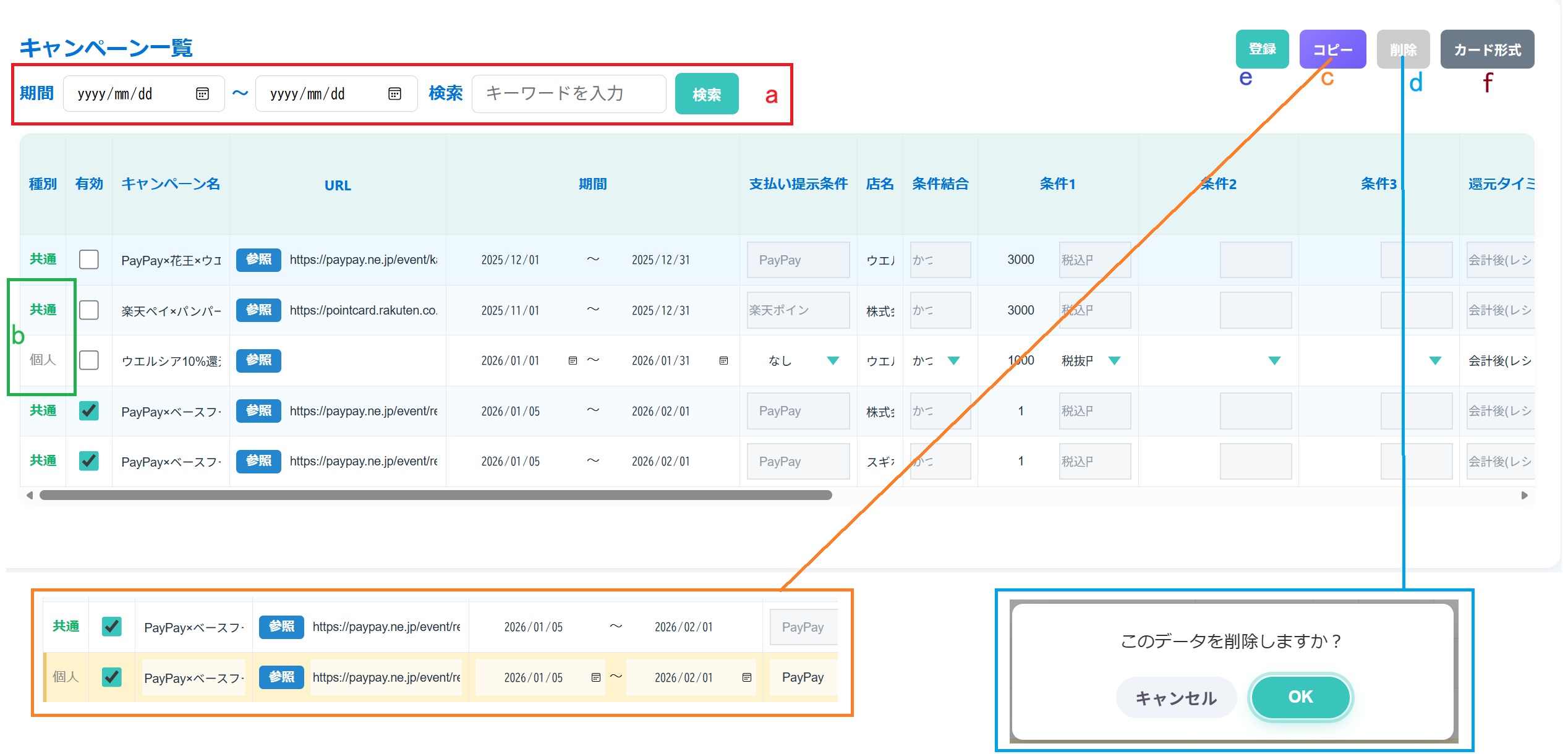
「キャンペーン一覧」画面について説明します。
a:既に登録されているCPを検索できます。
b:CP種別「共通/個人」のデータがあります。
「共通」データは、全ユーザに公開されます。(データの登録・編集・削除は、システム管理者のみ可能です。)
「個人」データは、作成したユーザ本人にのみ表示されます。データの登録・編集・削除・コピーが可能です。
c:コピーしたい行を選択し、「コピー」ボタンを押すとデータをコピーします。
「共通」データをコピーすると、「個人」データとして追加されるので、自由にデータ編集ができます。
d:削除したい行を選択し、「削除」ボタンを押すとデータを削除します。
e:「登録」ボタンを押すと、登録画面に遷移し、CPデータを新規登録します。
以下、登録画面のイメージです。
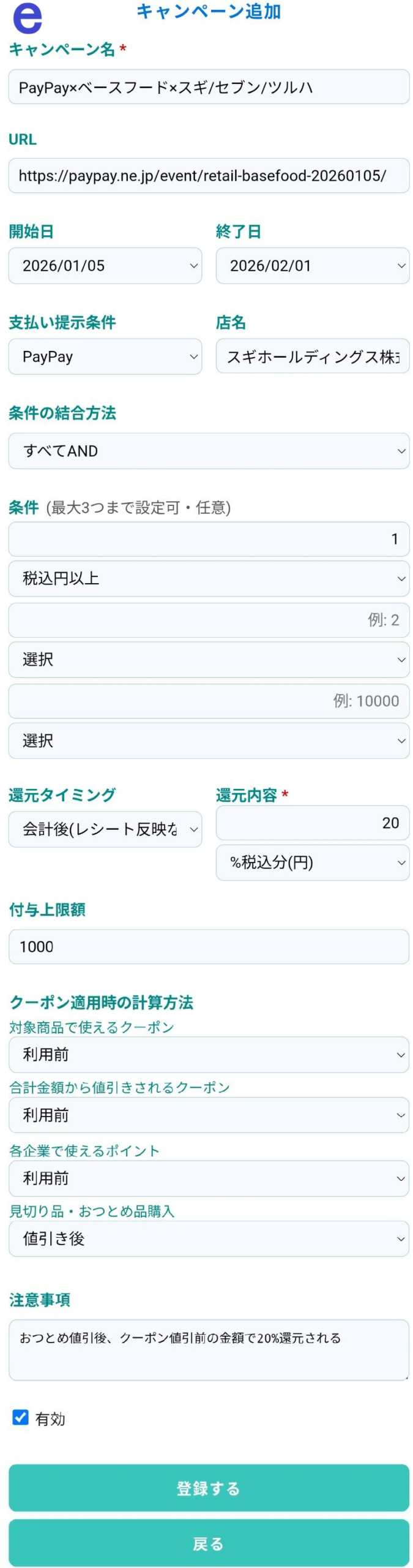
※以下は例です。必ずキャンペーンごとに情報を確認してください。
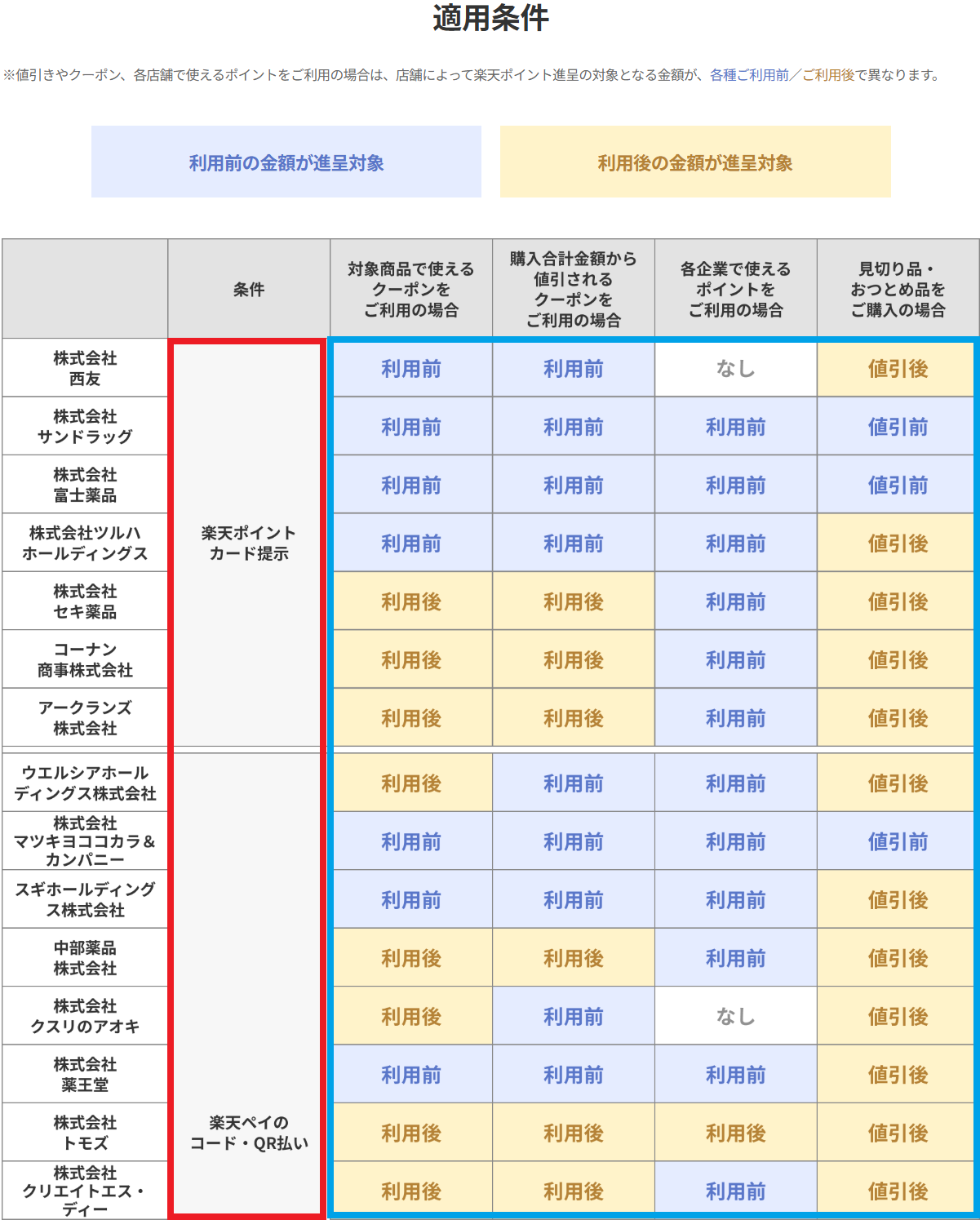
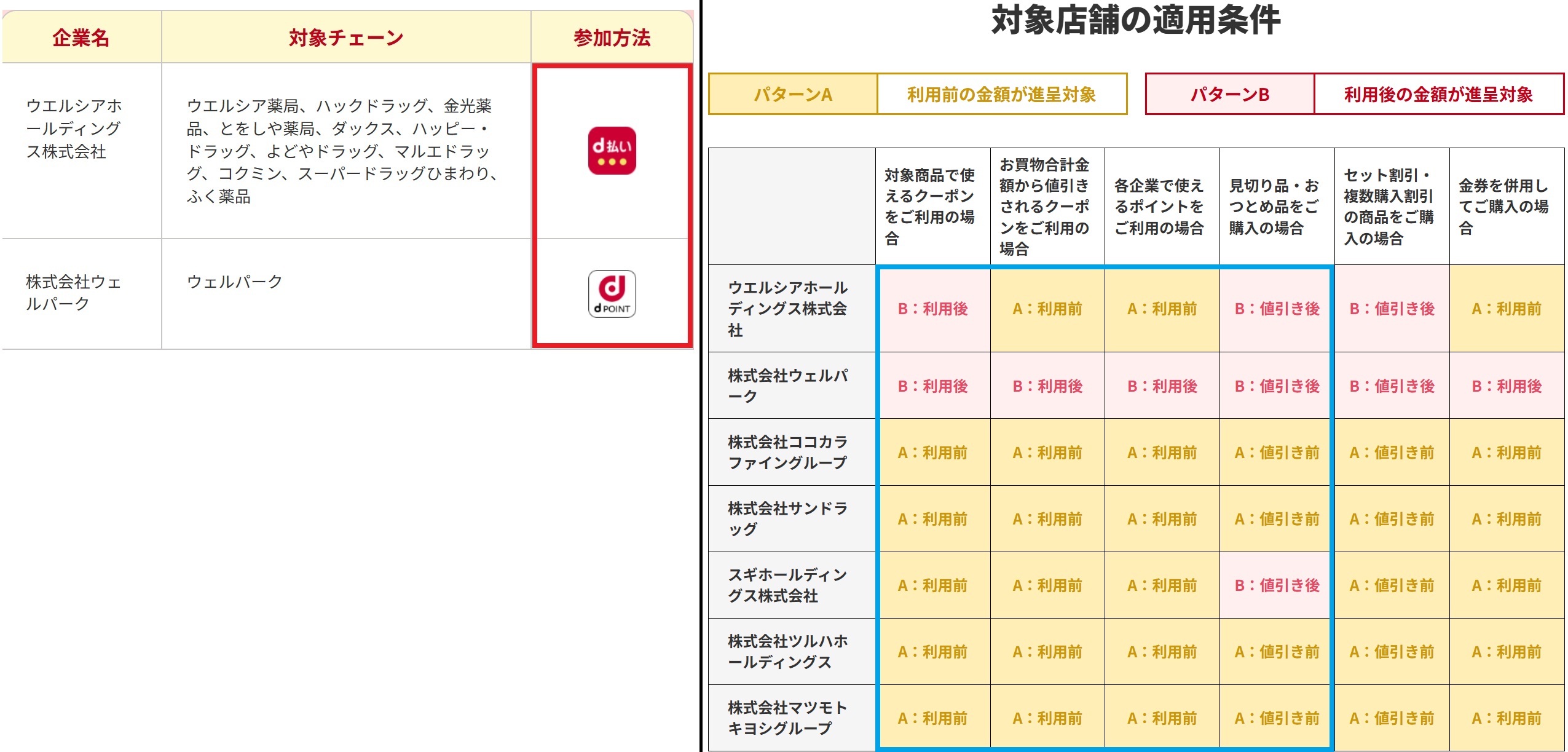
f:CPデータを閲覧・編集しやすいように、「カード形式/表形式」を用意しています。
「カード形式」または「表形式」ボタンを押すと、表示が切り替わります。
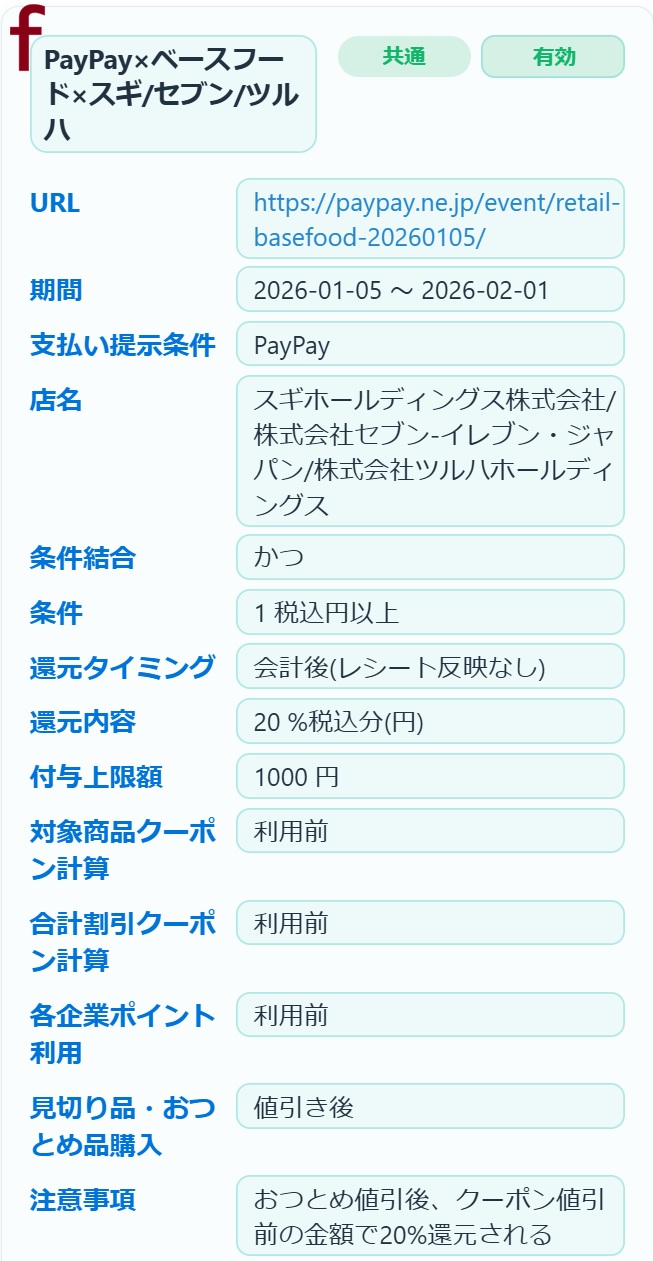
以下、カード形式のイメージです。
B:買物メモ の機能と使い方
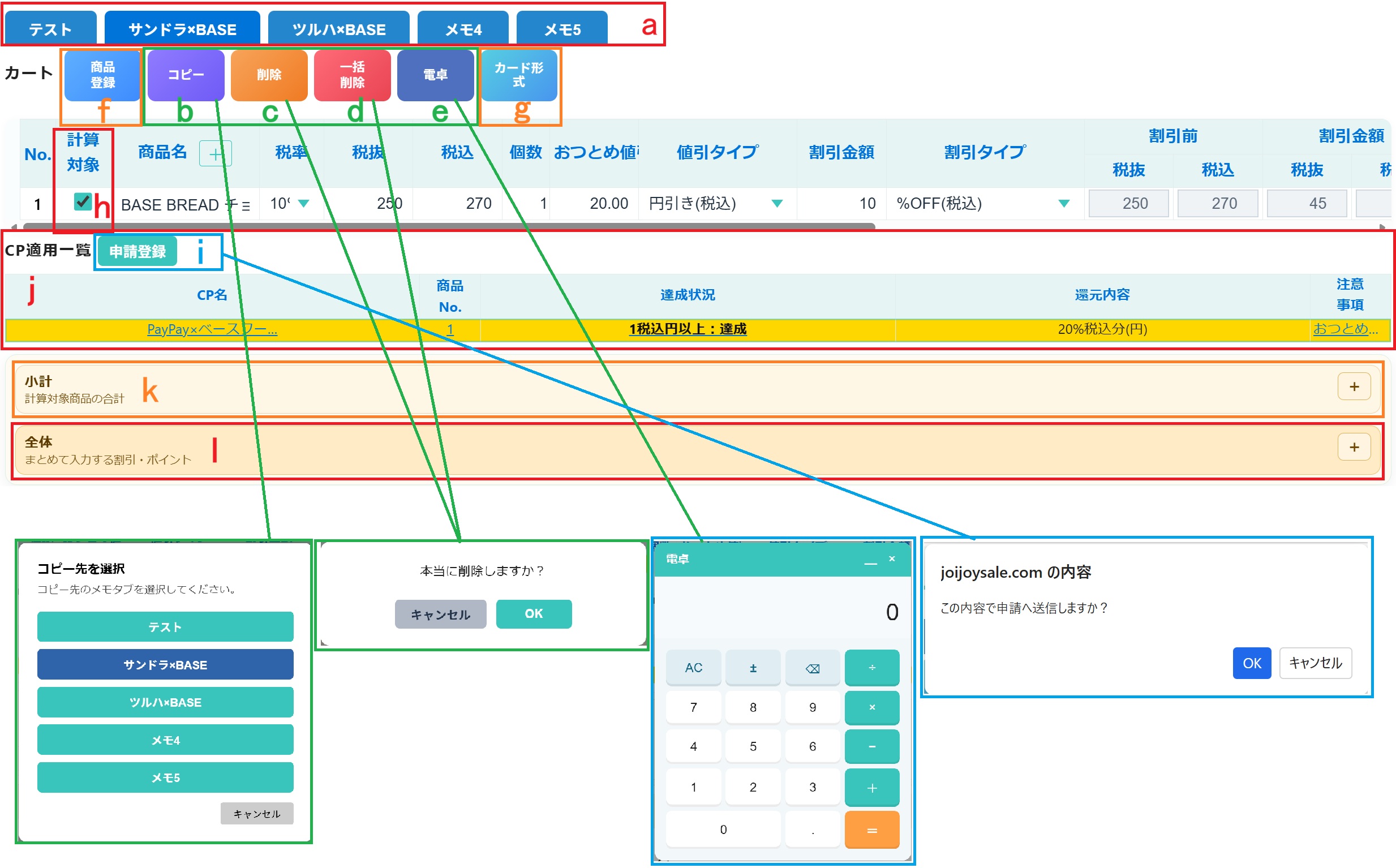
「買物メモ」画面について説明します。
a:買物タブです。ダブルクリックで自由に名称を変更できます。
1タブ=買い物の1会計(1レシート)のイメージです。
タブは5つ固定なので、データの一括削除や名称変更を活用し、繰り返し使ってください。
b:コピーしたい行を選択し、「コピー」ボタンを押すと好きな買物タブにデータをコピーします。
「登録した商品の味違いも買いたい」、「この商品は別会計にしたい」という時にご活用ください。
c:削除したい行を選択し、「削除」ボタンを押すとデータを削除します。
d:「一括削除」ボタンを押すと買物タブ内の全データを削除します。
e:電卓を表示します。邪魔にならないよう、最小化や移動ができます。ちょっとした計算にお役立てください。
f:「商品登録」ボタンを押すと、商品登録画面に遷移し、商品データを新規登録します。
以下、商品登録画面のイメージです。
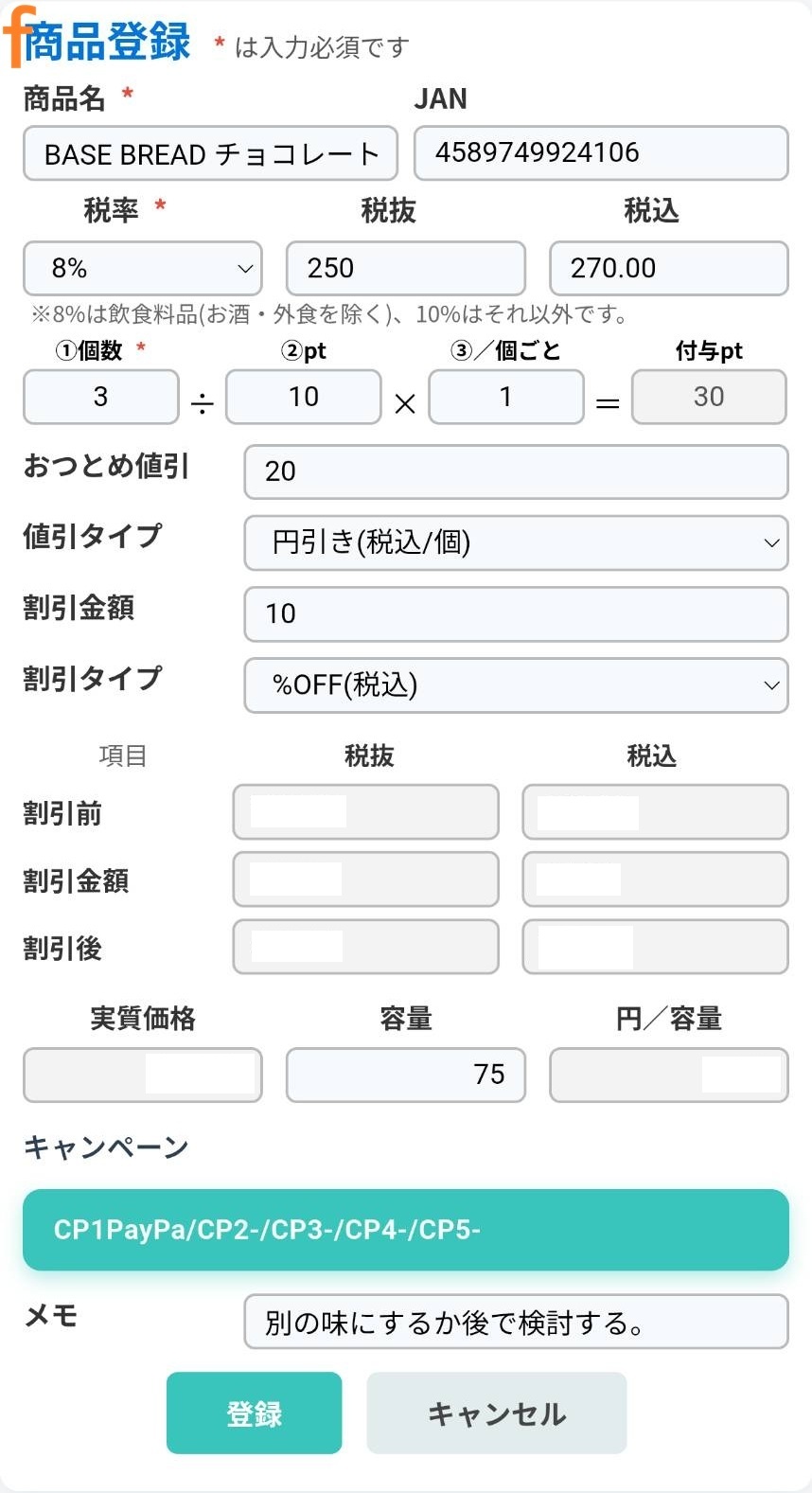
g:データを閲覧・編集しやすいように、「カード形式/表形式」を用意しています。
「カード形式」または「表形式」ボタンを押すと、表示が切り替わります。
以下、カード形式のイメージです。
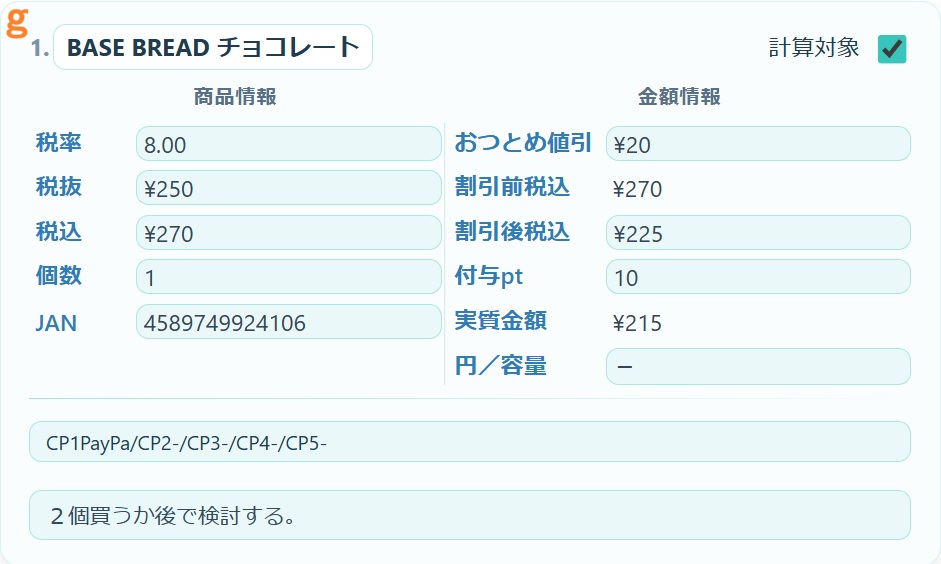
h:計算対象のチェックを入れると計算に含まれ、外すと計算に含まれません。
シミュレーション中や買い物中に、保留にしたい商品があれば活用してください。
i:「申請登録」ボタンを押すと、買物タブ内の申請が必要な商品とCPの情報が「C:申請」画面に登録されます。(CP未達成の情報は送信されませんのでご注意ください。)
お店での会計が終わったら押してください。
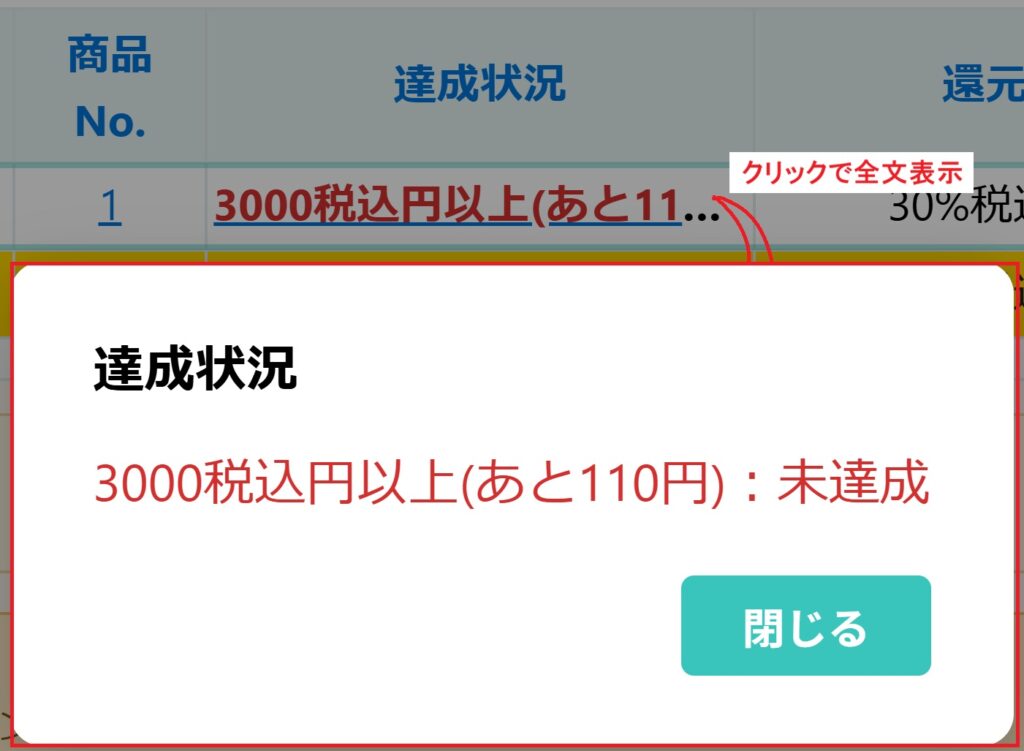
j:「CP適用一覧」では、商品に紐づけられたCPが、CP適用条件を達成しているか未達成かを確認できます。行の色は達成なら黄色、未達成なら白色です。
各項目の全文を見たい場合は、見たい箇所を押すとポップアップで表示されます。
未達成の場合は「達成状況」項目を確認し、商品の取捨選択や購入量の調整お役立てください。
k:「小計」には、買物タブ内の商品データを基に計算した結果が表示されます。右上の「+/-」ボタンで、詳細の表示/非表示を切り替えできます。
「小計」で反映されている内容は以下の通りです。
| 反映あり | 反映なし |
| 商品データ内の、 ・おつとめ値引 ・値引金額 ・付与pt | ・CPによる還元 ・会計全体に適用される割引や付与pt(全体割引) |
l:「全体」では、会計全体に関わる内容とシミュレーション結果が表示されます。右上の「+/-」ボタンで、詳細の表示/非表示ができます。
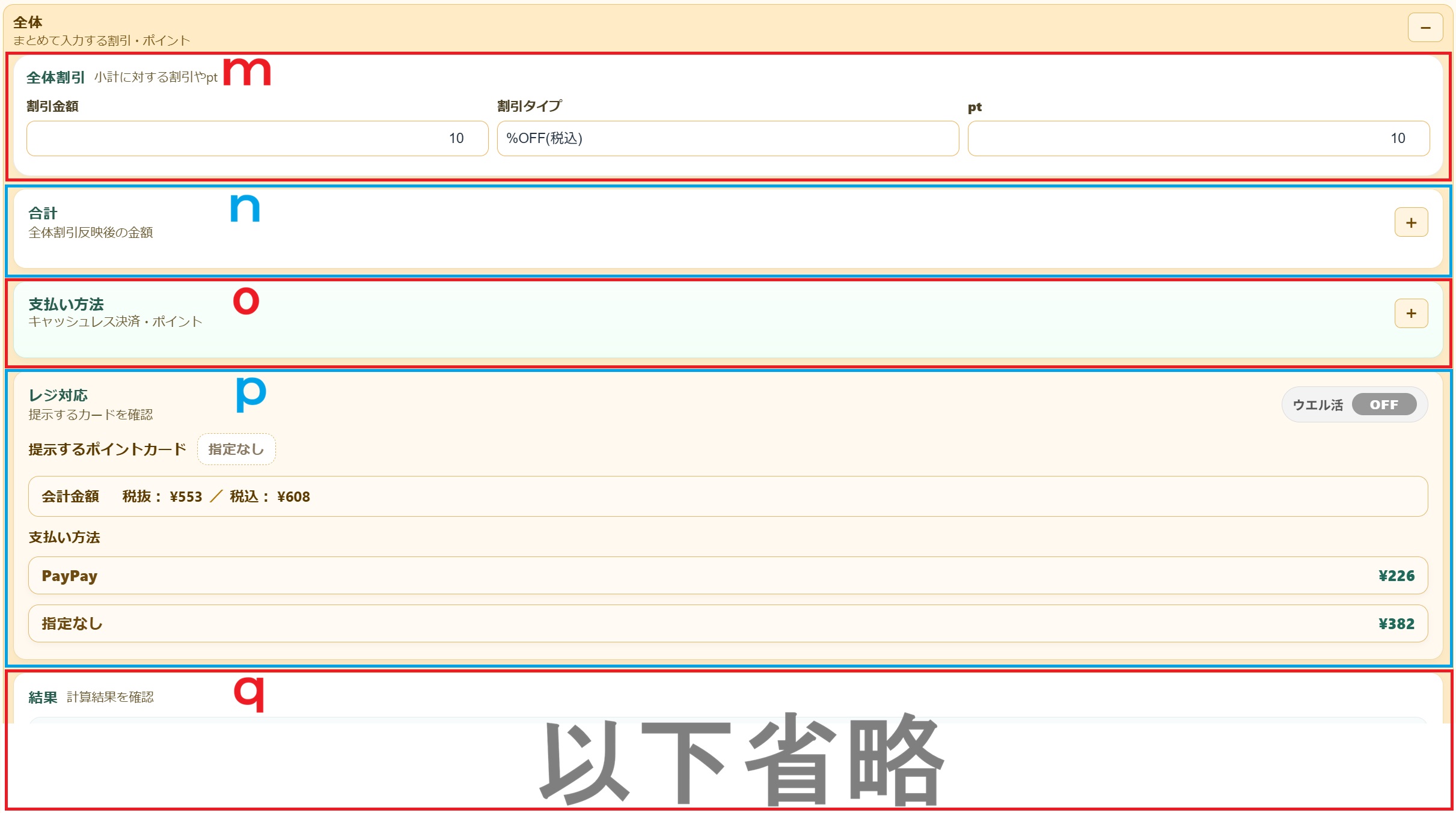
「全体」の詳細は、5つの項目(m~q)で構成されています。
各項目については以下で説明します。
m:全体割引
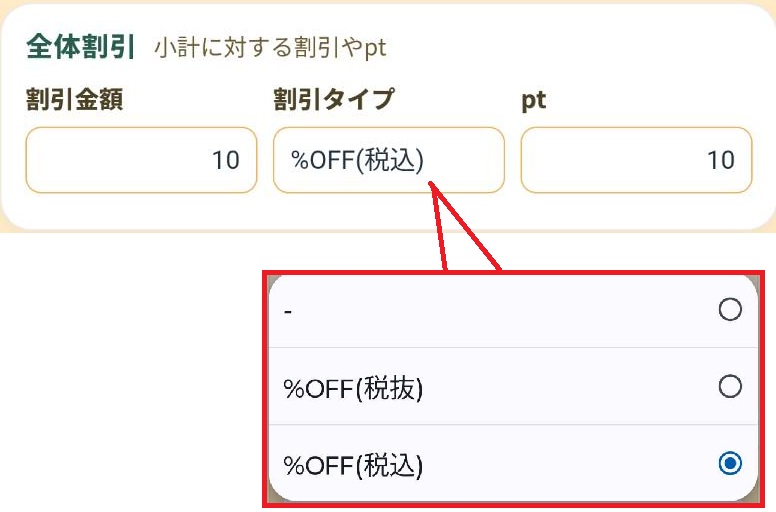
「全体割引」では、お会計全体に適用される割引や付与ptを入力します。
「お会計総額から〇〇%OFF」等のクーポンを使う時は「割引金額」と「割引タイプ」に、
「1回のお買い物で〇〇ポイントプレゼント」等のクーポンを使う時は「pt」に入力してください。
n:合計
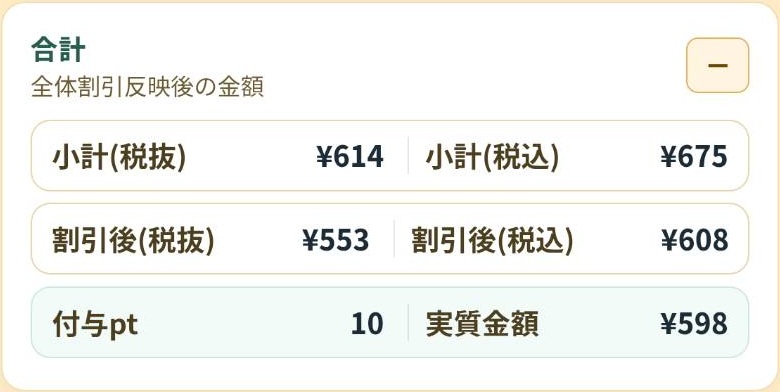
「合計」には、「m:全体割引」やCP還元を考慮して算出した結果が表示されます。右上の「+/-」ボタンで、詳細の表示/非表示を切り替えできます。
「合計」で反映されている内容は以下の通りです。
| 反映あり | 反映なし |
| ・小計の内容(商品データ内の、おつとめ値引、値引金額、付与pt) ・会計全体に適用される割引や付与pt(全体割引) ・会計時に受け取るCP還元(pt) | ・会計後に受け取るCP還元(¥、pt) |
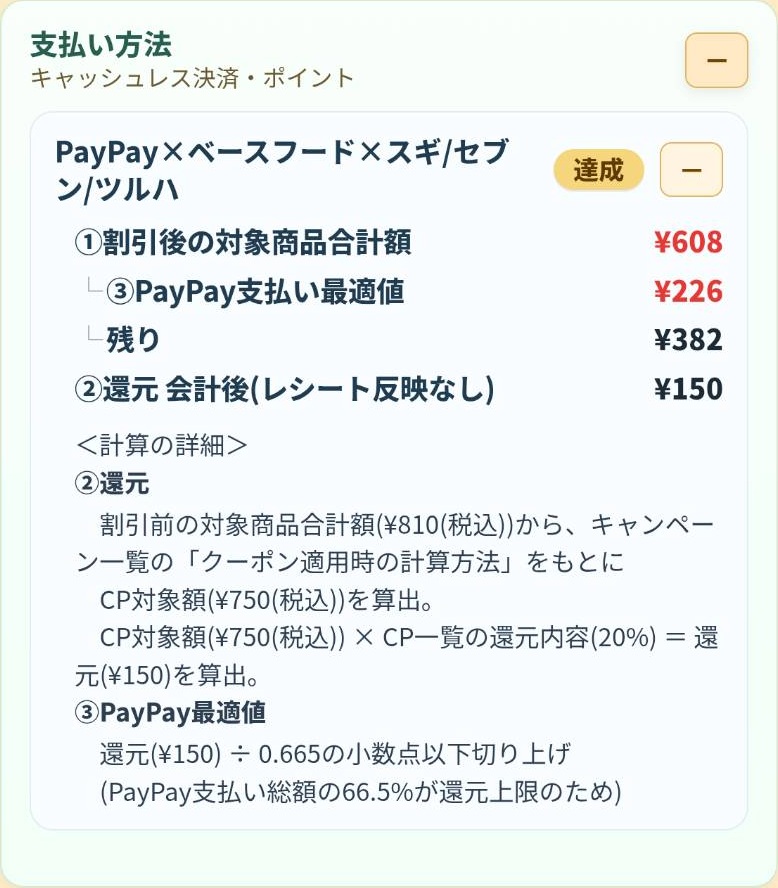
o:支払い方法
「支払い方法」では、適用するCPごとに、最適な支払い方法と金額を算出しています。右上の「+/-」ボタンで、詳細の表示/非表示を切り替えできます。
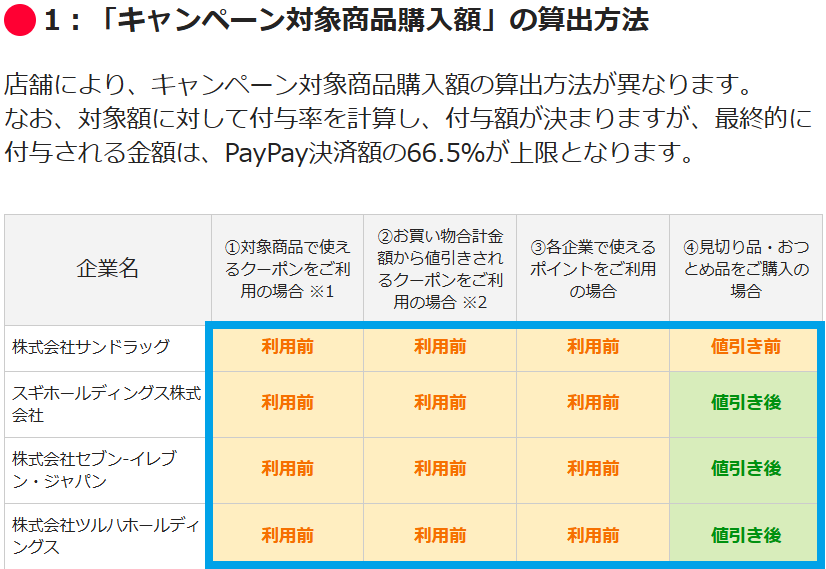
「A:キャンペーン一覧」画面で登録したCP情報(「支払い提示条件」「還元内容」「付与上限額」「クーポン適用時の計算方法」項目)と、買物タブ内で登録した商品情報を参照して算出しています。
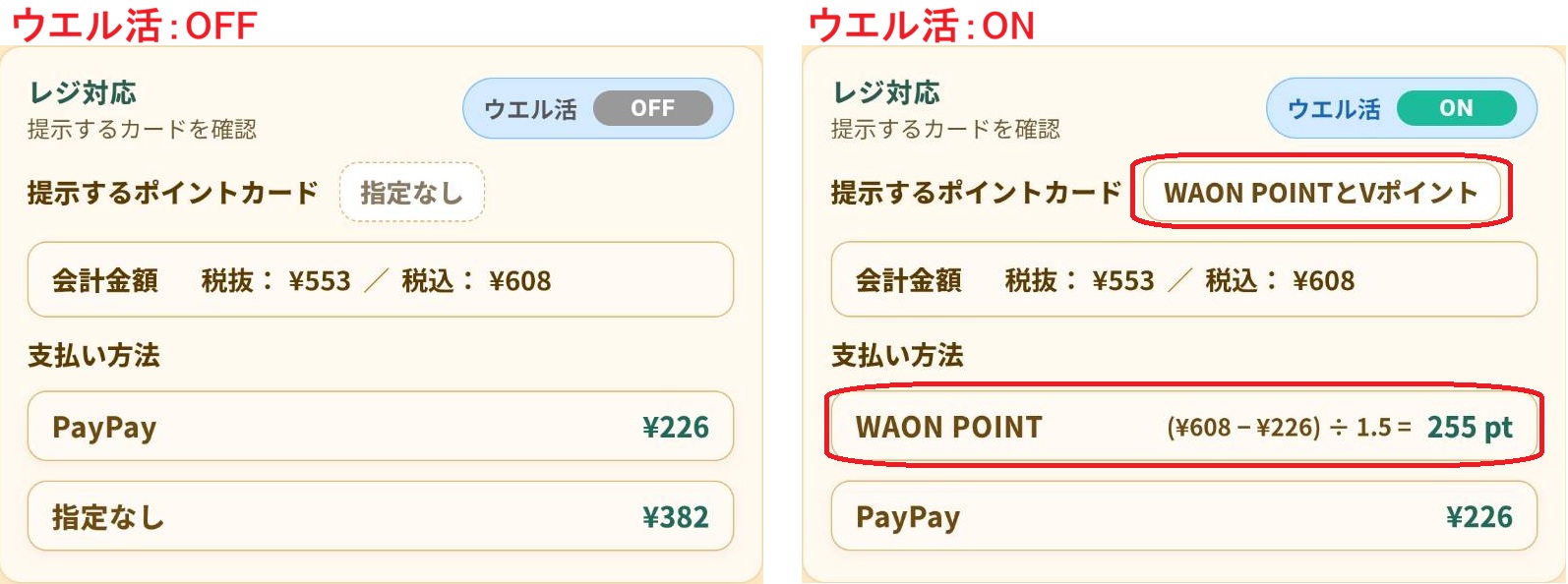
p:レジ対応
「レジ対応」では、「n:合計」と「o:支払い方法」を参照し、お会計時に必要な情報を表示しています。
レジでのポイントカード提示、支払い方法の把握にお役立てください。
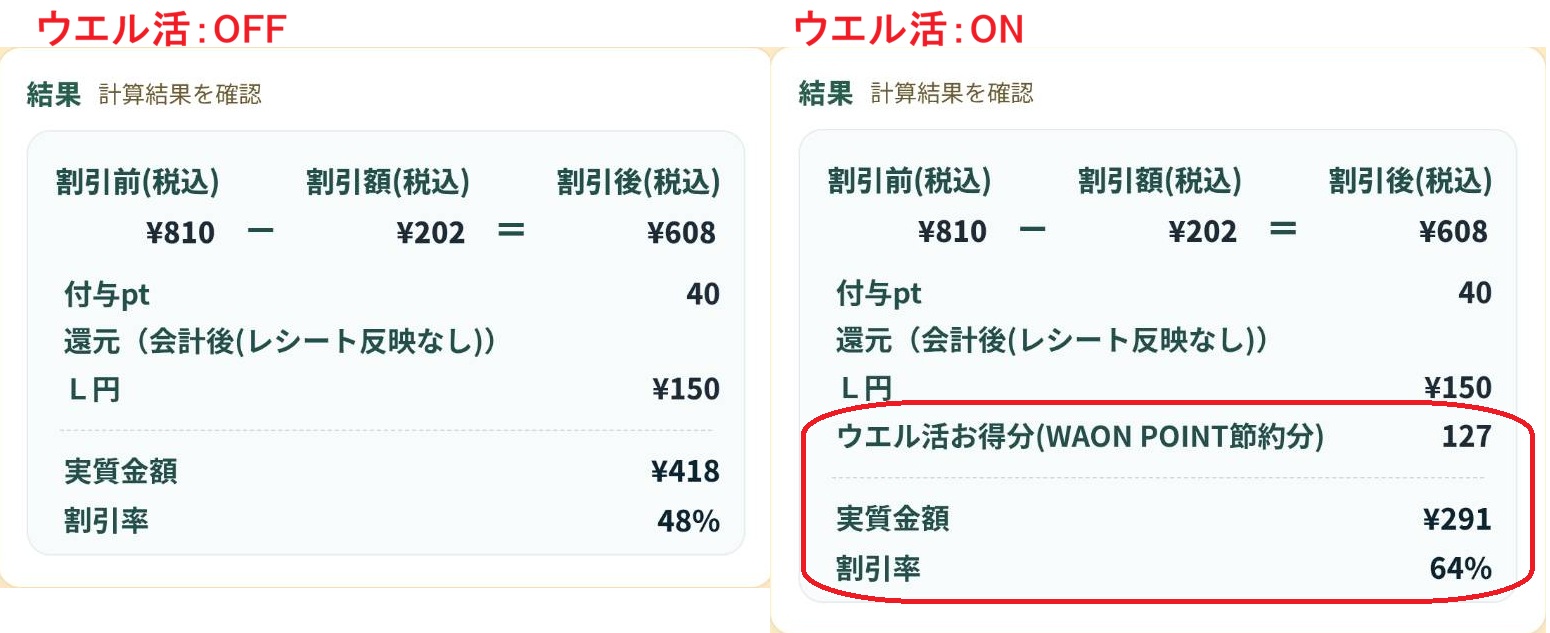
q:結果
「結果」では、買物タブ内の情報で買い物をした場合、「どのくらいお得になったか」を表示しています。
「p:レジ対応」で「ウエル活ON」が選択されている場合、自動で「ウエル活お得分」が表示されます。
「結果」の内容は、会計後に受け取るCP還元(¥・pt)を含む全てを考慮して算出しています。
スマホでスクリーンショットできるサイズです。お得の記録やSNS発信にお役立てください。
C:申請 の機能と使い方
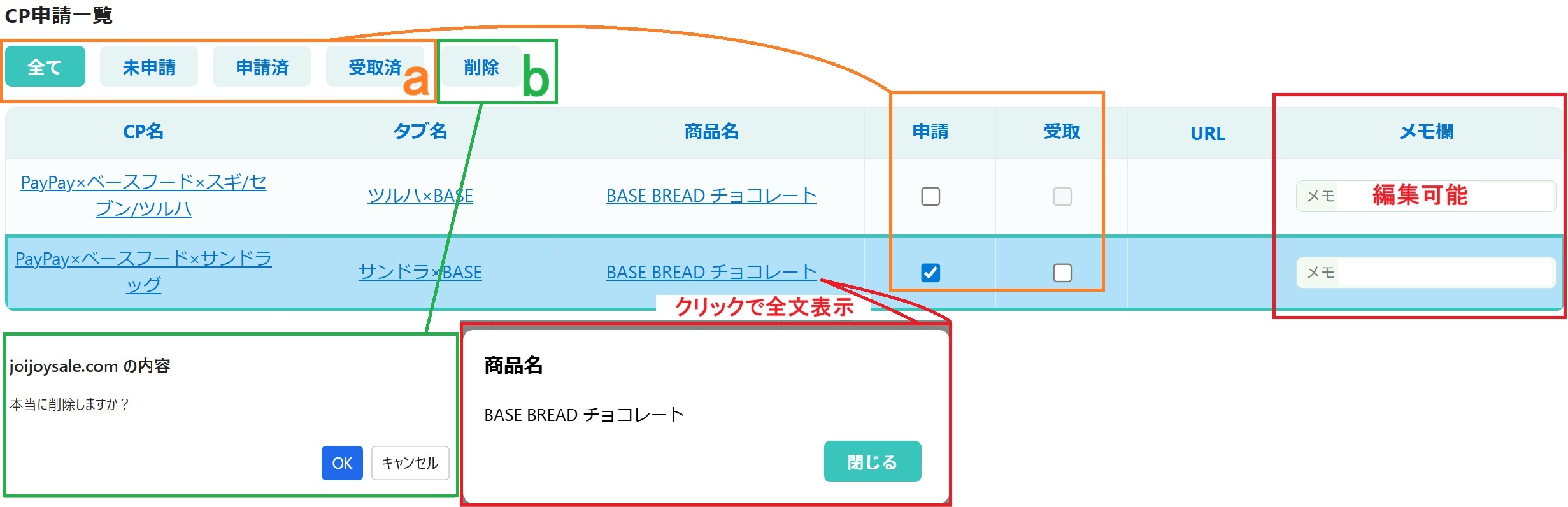
「申請」画面について説明します。
この画面には、「買物メモ」タブの「申請登録」ボタンを押して送られてきたデータが入っています。
各項目の全文を見たい場合は、見たい箇所を押すとポップアップで表示されます。
「メモ欄」には、「A:キャンペーン一覧」で登録した「注意事項」が転記されていますが、押すと編集できます。
a:データを申請状況(未申請/申請済/受取済)ごとに表示できます。
各行の「申請」チェックボックスにチェックをすると、データが「未申請」から「申請済」へ移動します。
各行の「受取」チェックボックスにもチェックをすると、データが「申請済」から「受取済」へ移動します。
買い物後にCP申請をしたら「申請」にチェック、還元物(お金やpt)を受け取ったら「受取」にチェックをするなどして、CPの申請管理にお役立てください。
b:削除したい行を選択し、「削除」ボタンを押すとデータを削除します。
使い方ガイドは以上です。