
今、世間で「ローソンアプリのdポイント番号を変更しなきゃいけないの?」「変更したらスタンプが消えちゃった!」と大きな混乱が起きています。
この記事では、何が変わったのか、あなたは変更が「必要な人」か「不要な人」かのセルフチェック、「dポイント番号変更手順」の画像付き解説、そして消えてしまった「たまるよスタンプ」を復活させる手順まで分かりやすく紹介します!
dポイントカード番号変更とは?
2026年7月1日より、NTTドコモによるdポイント関連アプリのセキュリティ強化が行われました。これに伴い、アプリ上に表示されるdポイントカード番号が変更されています。
そもそも何が変わるの?
「dポイントクラブアプリ」や「d払いアプリ」などの画面に表示されるバーコードの番号(15桁)が、アプリのアップデートによって新しい番号に自動で変更されました。
何をしないといけないの?
普段ローソンでスマホアプリのバーコードを提示してポイントを貯めている方は、ローソンアプリ側に登録(連携)しているdポイントカード番号を、新しい番号へ変更する手続きが必要です。
変更しないとどうなる?
手続きをしないまま放置してしまうと、以下の影響が出る可能性があります。
- ローソンアプリの各種キャンペーンスタンプ(たまるよスタンプなど)が貯まらない。
- 一部のユーザー限定で配信されるお得なクーポンなどの特典が届かない。
dポイント番号を変更しなくても、古い番号と新しい番号はどちらも同じdアカウントに紐づいています。そのため、お買い物で貯まる「dポイント」自体は自動的に合算され、失効・消失することはありません。
【セルフチェック】変更が必要な人・不要な人
今回の変更は、全員が一律で手続きをしなければならないわけではありません。「あなたが普段、ローソンの店頭(レジ)でどちらを提示しているか」によって決まります。
- レジでプラスチックのdポイントカードを提示してポイントを貯めている人
- レジでクレジットカードの「dカード」を提示してポイントを貯めている人
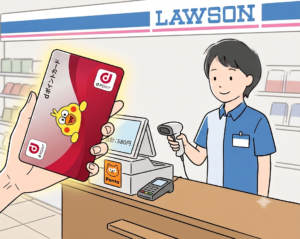
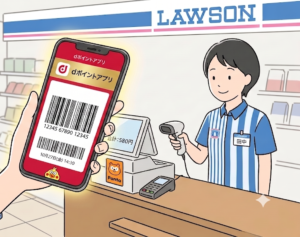
- レジで「dポイントクラブアプリ」のバーコードを提示してポイントを貯めている人
- レジで「d払いアプリ」内のdポイントバーコードを提示してポイントを貯めている人
dポイント番号変更の簡単5ステップ
変更が必要な方は、以下の手順でローソンアプリ側のdポイント番号を新番号へ変更しましょう。
以下の「dポイント番号変更手順」の画像を参考にしながら進めてみてください。
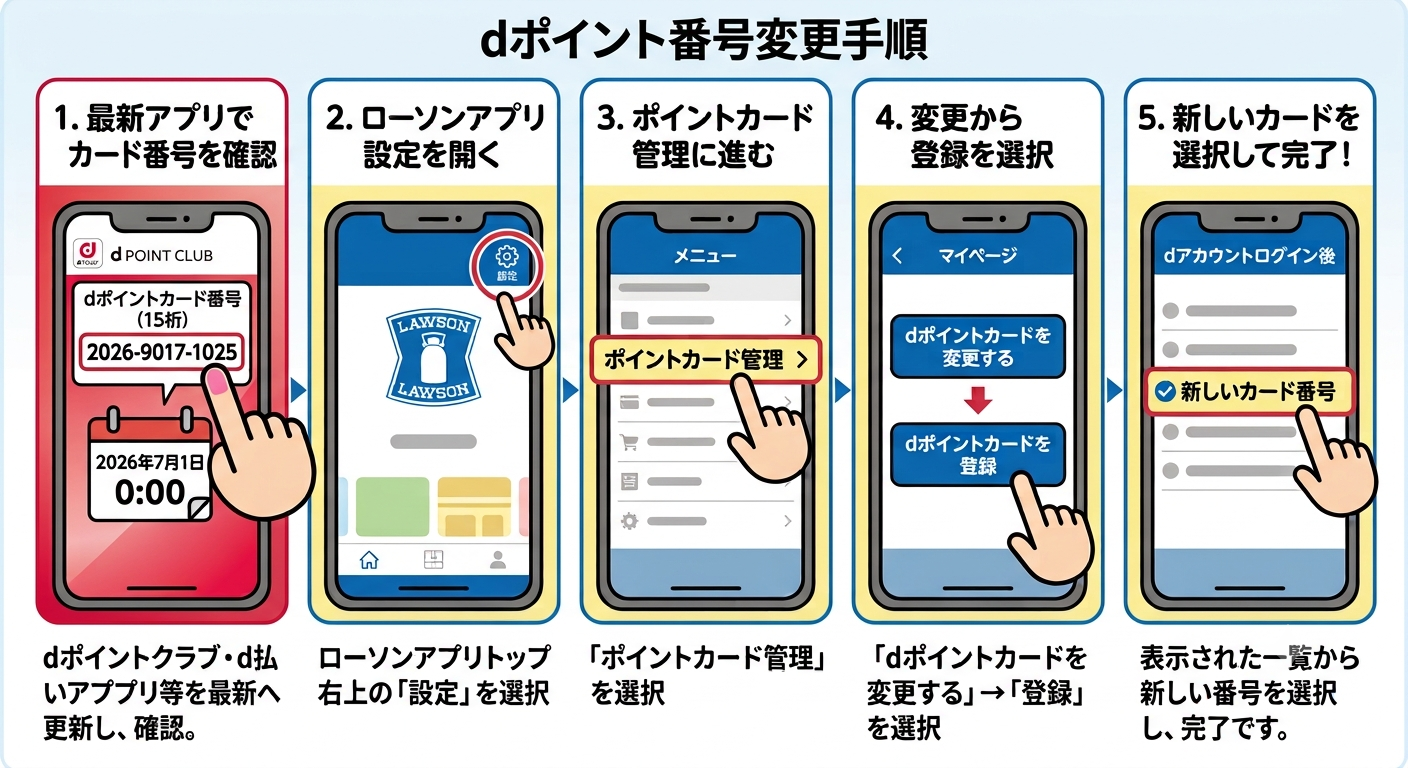
詳細:dポイント番号変更手順
- 最新アプリでカード番号を確認: 「dポイントクラブアプリ」や「d払いアプリ」を最新バージョンに更新し、アプリ上に表示される新しい「dポイントカード番号(15桁)」を確認します。
- ローソンアプリ設定を開く: 「ローソンアプリ」を起動し、トップ画面右上にある「設定(歯車マーク)」をタップします。
- ポイントカード管理に進む: メニュー内にある「ポイントカード管理」を選択します。
- 変更から登録を選択: マイページが表示されたら、「dポイントカードを変更する」をタップし、続けて「dポイントカードを登録」を選択します。
- 新しいカードを選択して完了: dアカウントのログイン画面に進むので、ログイン後、表示された一覧から「1」で確認した「新しいdポイントカード番号」を選択すれば完了です。
消えた「たまるよスタンプ」を復活させる方法
「アナウンス通りにdポイント番号を変更したら、今まで貯めていた『たまるよスタンプ』が消えてゼロになっちゃった!」と焦っている方も多いはず。
でも安心してください。しっかり復活(引継ぎ)させることができます!
なぜスタンプが消えてしまったの?
ローソンアプリのdポイント番号を変更すると、「変更前のdポイント番号で貯めたスタンプ」が表示されず、「変更後のdポイント番号で貯めたスタンプ」のみ表示されます。
そのため、スタンプが消えた(ゼロになった)ように見えてしまいます。
復活(引継ぎ)の手順
変更前のdポイント番号で貯めたスタンプは、ローソンの専用ページから統合(引継ぎ)手続きをすることで、変更後のdポイント番号側へ合算することができます。
以下のローソン公式「スタンプカード複数・紛失統合の申請」ページにアクセスし、画面の案内に従って手続きを行ってください。
まとめ:自分のスタイルに合わせて確認を!
今回の騒動は「アプリのセキュリティ強化」が原因なので、決して不具合ではありません。
- プラスチックカード提示派: そのままでOK!何もする必要はありません。
- アプリ提示派: ローソンアプリの番号を新番号へ変更しましょう。スタンプが消えたら統合ページから引継ぎすれば大丈夫です。
すっきり解決して、これからもローソンでお得にdポイント&スタンプを貯めていきましょう!

コメント